管理
教室管理の操作ガイド
更新 2026年10月21日
生徒が通う教室(拠点)を登録する画面です。生徒は必ずどれかの教室に所属するため、生徒を登録する前に、先に教室を作ります。 開き方:ダッシュボード → 生徒管理 → 右上の 教室管理。
このガイドで分かること
- 教室の追加と、各項目(教室名・住所・開室時間・閉室時間)の意味
- 教室の編集と削除、削除できない条件
- 開室時間・閉室時間が、どの画面でどう使われるか
先に知っておいていただきたいこと
- 教室が1つだけの教室でも、1つは登録が必要です(お申し込み時に運営事務局で1つ作ってある場合もあります)。
- スタータープランは1教室、スタンダードプランは3教室まで登録できます。それ以上は FC・法人プランになります(料金プラン)。
- レンタルスペースなど固定の部屋がない場合も、「教室」として登録すれば使えます。受付端末(タブレットなど)を持ち込み、インターネットにつながれば記録できます。
教室の一覧を見る
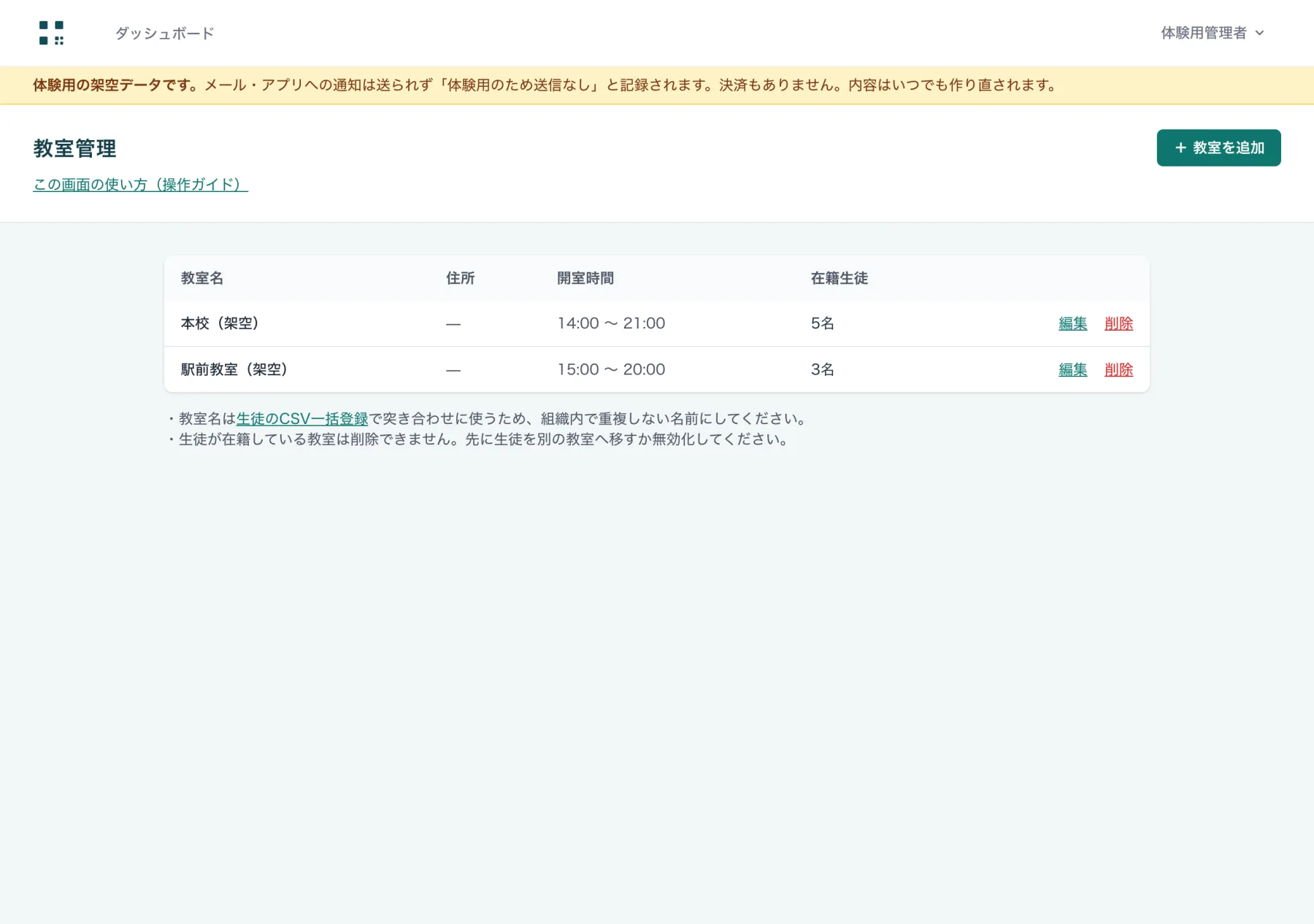
| 列 | 意味 |
|---|---|
| 教室名 | 受付画面・保護者へのお知らせ・CSV一括登録の突き合わせに使う名前 |
| 住所 | 任意。入れていないときは「—」 |
| 開室時間 | 開室〜閉室の時刻。閉室時刻は「入退室の確認」の「閉室後の未退室」の判定に使います |
| 在籍生徒 | この教室に所属している生徒の数(無効化した生徒は含みません) |
右端の 編集 で内容を直し、削除 で教室を消します。
教室を追加する
- 右上の + 教室を追加 を押します。
- 各項目を入れます。
- 登録する を押します。やめるときは キャンセル です。
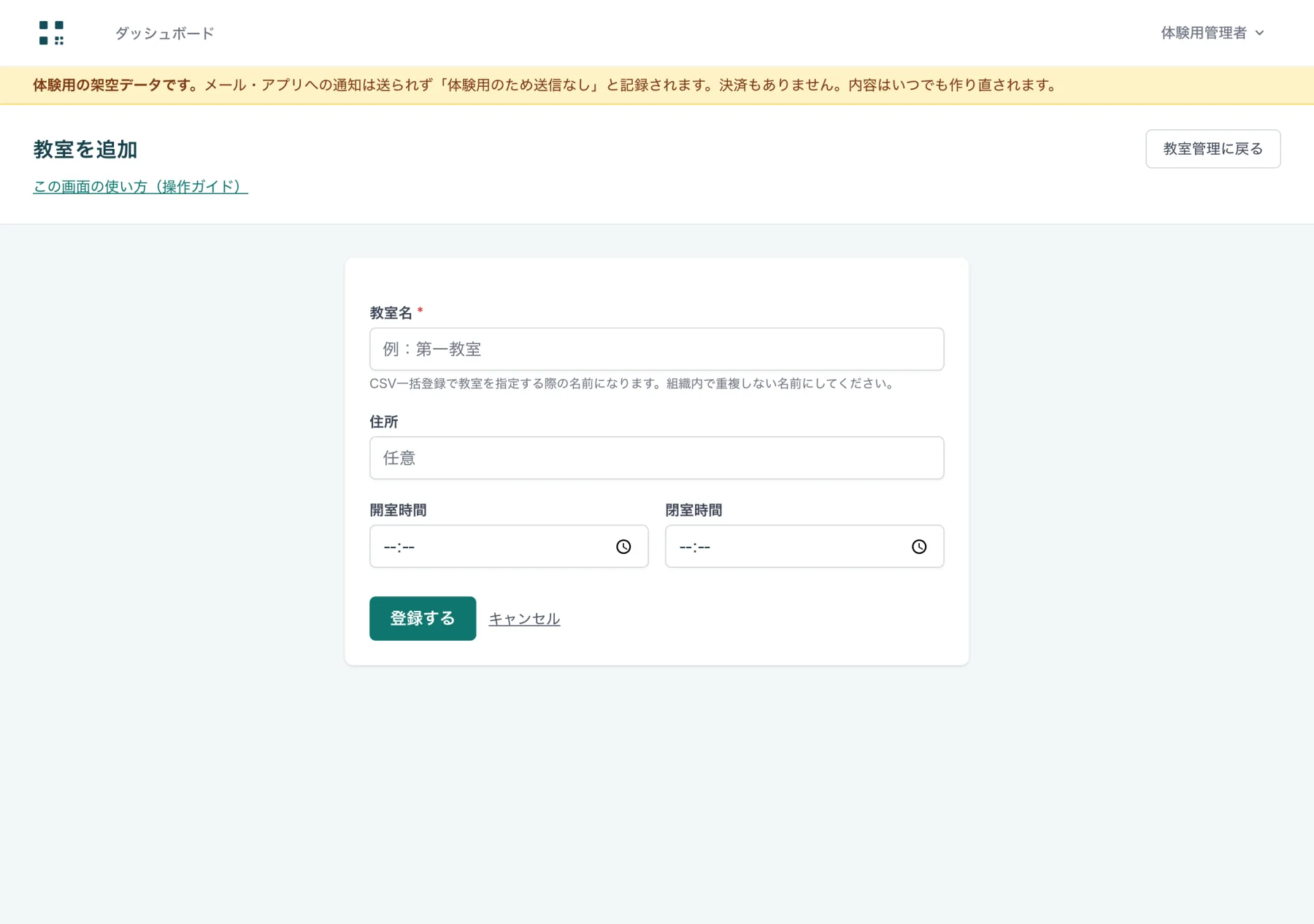
| 項目 | 必須 | 入れる内容 |
|---|---|---|
| 教室名 | 必須 | 例:本校、駅前教室、第一教室。組織の中で同じ名前は使えません(CSV一括登録で教室名を突き合わせるため) |
| 住所 | 任意 | 所在地。記録のためのもので、ほかの画面には出ません |
| 開室時間 | 任意 | 教室を開ける時刻。例:14:00 |
| 閉室時間 | 任意 | 教室を閉める時刻。例:21:00。この時刻を30分過ぎても退室の打刻がない生徒が、入退室の確認 に表示されます。空欄にすると「閉室後の未退室」の確認はされません |
曜日によって閉室時刻が違う教室は、いちばん遅い時刻を入れておくと、確認一覧に余計な行が出にくくなります。
教室を編集する
- 一覧の右端の 編集 を押します。
- 内容を直して 更新する を押します。
教室名を変えても、生徒の所属や過去の入退館の記録はそのまま残ります。
教室を削除する
- 一覧の右端の 削除 を押します。
- 確認の表示で OK を押します。
- 生徒が在籍している教室は削除できません。 先に、その生徒を 生徒管理 で別の教室へ移すか、無効化してください。
- 削除した教室は元に戻せません。使わなくなった教室は、削除せずに残しておいても支障はありません。