管理
導入の進み具合の操作ガイド
更新 2026年10月21日
導入の手順がどこまで済んだか、生徒ごとに「保護者の登録 → アプリ連携 → 通知設定 → テスト通知 → 受付での初回打刻」ができているかを一覧で見る画面です。 開き方:ダッシュボード → 導入の進み具合。
このガイドで分かること
- 上の「導入の手順(教室全体)」の見方と、「次にすること」
- 生徒ごとの表の見方(保護者・アプリ連携・通知設定・直近のテスト通知)
- テスト通知の送り方と、結果の読み方
- 保護者向け案内票の印刷
- 通室予定(曜日ごとの入室予定時刻)の登録
先に知っておいていただきたいこと
- この画面は「見る・試す」ための画面です。生徒や保護者の登録そのものは 生徒管理 で行います。
- テスト通知は入退館の記録を作りません。選んだ保護者だけに送ります。
導入の手順(教室全体)
画面のいちばん上に、7つの手順と、済/未が表示されます。緑の枠には 次にすること が出るので、迷ったらそのボタンを押します。
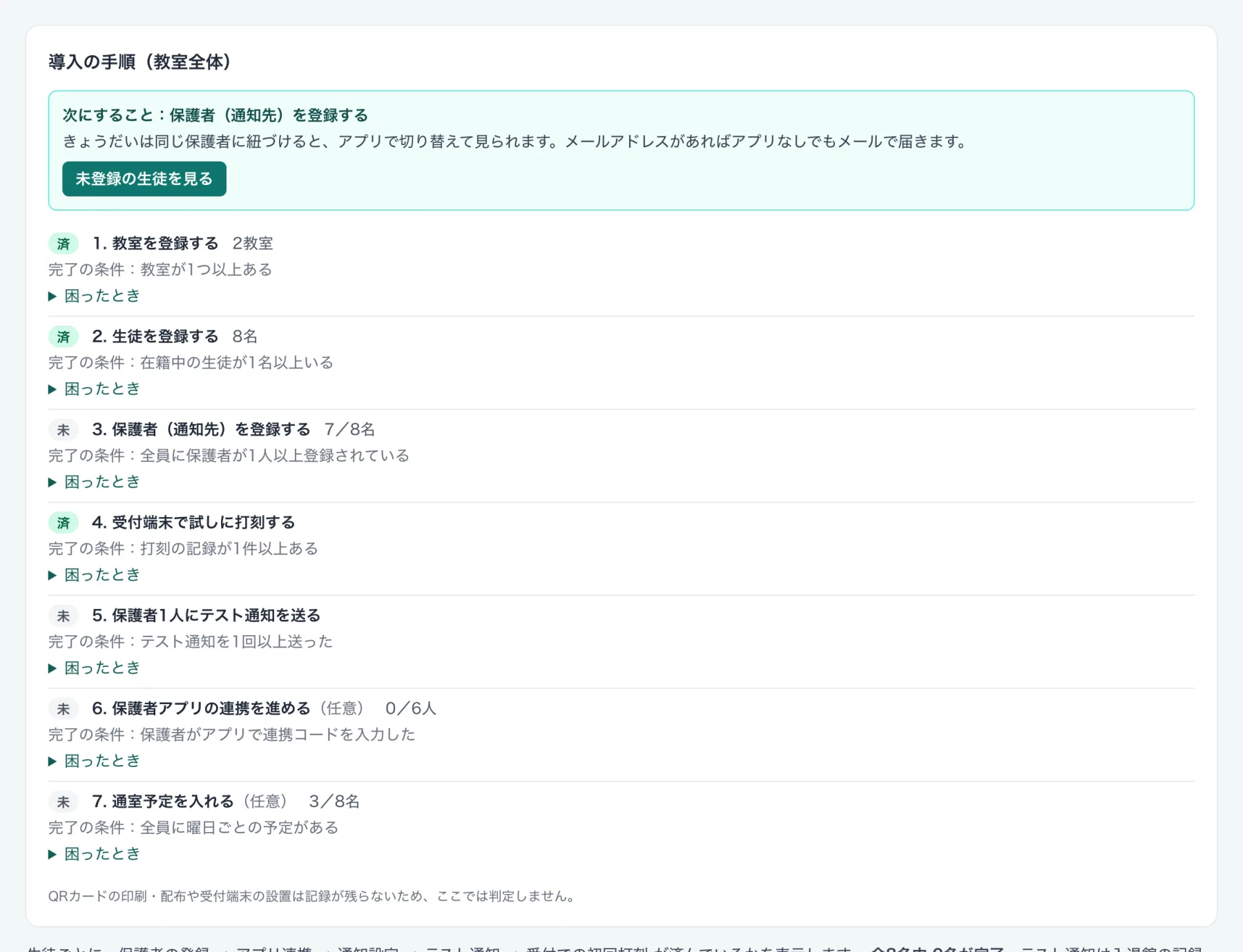
| 手順 | 完了の条件 | やること |
|---|---|---|
| 1. 教室を登録する | 教室が1つ以上ある | 教室管理 |
| 2. 生徒を登録する | 在籍中の生徒が1名以上いる | 生徒管理・CSV一括登録 |
| 3. 保護者(通知先)を登録する | 全員に保護者が1人以上登録されている | 生徒管理 → 通知先 |
| 4. 受付端末で試しに打刻する | 打刻の記録が1件以上ある | 受付(Web受付) または 受付アプリ で試しに1件 |
| 5. 保護者1人にテスト通知を送る | テスト通知を1回以上送った | 下の「テスト通知を送る」 |
| 6. 保護者アプリの連携を進める(任意) | 保護者がアプリで連携コードを入力した | 保護者アプリ・案内票の印刷 |
| 7. 通室予定を入れる(任意) | 全員に曜日ごとの予定がある | 下の「通室予定を登録する」 |
- 各手順の 困ったとき を押すと、ヒントが開きます。
- QRカードの印刷・配布と受付端末の設置は記録が残らないため、ここでは判定されません。
- 試しの打刻は、あとで 入退館履歴 に残ります。本番前に消したいときは運営事務局へご連絡ください。
生徒ごとの表
手順の下に、生徒が1人ずつ枠で並びます。「全○名中 ○名が完了」が目安です。
絞り込み

| 項目 | 使い方 |
|---|---|
| 教室 | 特定の教室だけを見るときに選びます |
| 表示 | 未完了の生徒だけ にすると、まだ準備が残っている生徒だけが並びます |
| 表示する | 絞り込みを反映します |
| プッシュ通知の記録 | 保護者アプリへの通知の記録を開きます(通知履歴) |
生徒の枠の見方
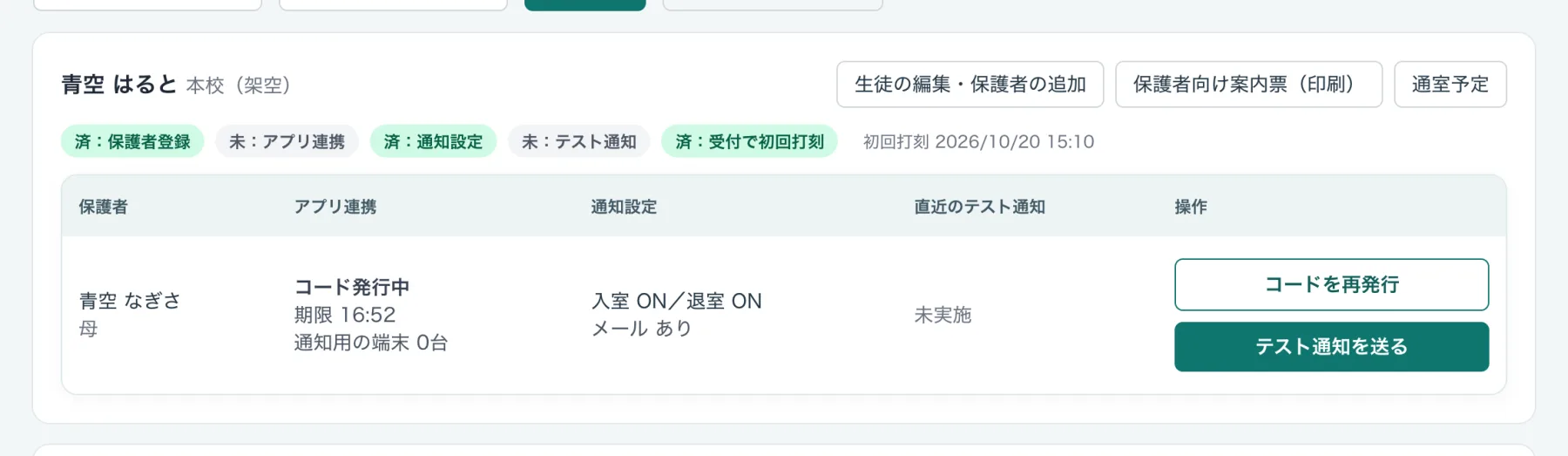
上の段のバッジは、その生徒の5つの状態です。
| バッジ | 済になる条件 |
|---|---|
| 保護者登録 | 通知先が1人以上登録されている |
| アプリ連携 | 保護者がアプリで連携コードを入力した(メールだけで受け取る保護者は「未」のままで問題ありません) |
| 通知設定 | 入室通知・退室通知のどちらかがONで、メールかアプリの端末がある |
| テスト通知 | テスト通知を1回以上送った |
| 受付で初回打刻 | この生徒の打刻が1件以上ある。右に初回の日時が出ます |
右上のボタンは次のとおりです。
| ボタン | 内容 |
|---|---|
| 生徒の編集・保護者の追加 | 生徒管理の編集画面 を開きます |
| 保護者向け案内票(印刷) | 下の「保護者向け案内票を印刷する」 |
| 通室予定 | 下の「通室予定を登録する」 |
保護者ごとの表の列は次のとおりです。
| 列 | 意味 |
|---|---|
| 保護者 | 名前と続柄 |
| アプリ連携 | 連携済み/コード発行中(期限の時刻つき)/未連携。「通知用の端末 ○台」はアプリを入れた端末の数 |
| 通知設定 | 入室・退室の通知のON/OFFと、メールの有無 |
| 直近のテスト通知 | 最後に送ったテスト通知の結果(メール/アプリ) |
| 操作 | コードを発行(または コードを再発行)と テスト通知を送る |
テスト通知を送る
本番で保護者に通知が届くかを、入退館の記録を作らずに確かめます。まず職員やご家族を保護者として登録して試すと安心です。
- 送りたい保護者の行の テスト通知を送る を押します。
- 確認の表示で OK を押します。メールと(連携済みなら)アプリに届きます。
- 相手に、メールまたはアプリの通知が届いたか聞きます。
- 画面の「直近のテスト通知」の欄に結果が出ます。
| 結果の表示 | 意味 |
|---|---|
| 送信受付済み(メール) | メールサーバーが受け付けました。相手の受信箱に届いたことまでは分かりません。 届かないときは迷惑メールのフォルダを確認してもらいます |
| 配送済み(アプリ) | Apple/Google の配信サービスへ渡りました。端末の通知設定がOFFだと表示されません |
| 失敗 | 送れませんでした。通知履歴 で理由を確認します |
メールもアプリの端末もない保護者には送れません(ボタンの代わりに「送れません」と出ます)。
保護者向け案内票を印刷する
保護者に渡す「入退館のお知らせ受け取りのご案内」です。アプリの入れ方、ストアのリンク、連携コードの記入欄、届かないときの確認が1枚にまとまっています。
- 生徒の枠の 保護者向け案内票(印刷) を押します。
- 保護者が2人以上いるときは、保護者ごとに1枚ずつ続けて表示されます。
- 印刷する を押します。
- コードを発行 で出た8桁のコードを、案内票の「連携コード(教室で記入)」の線の上に手書きして渡します。
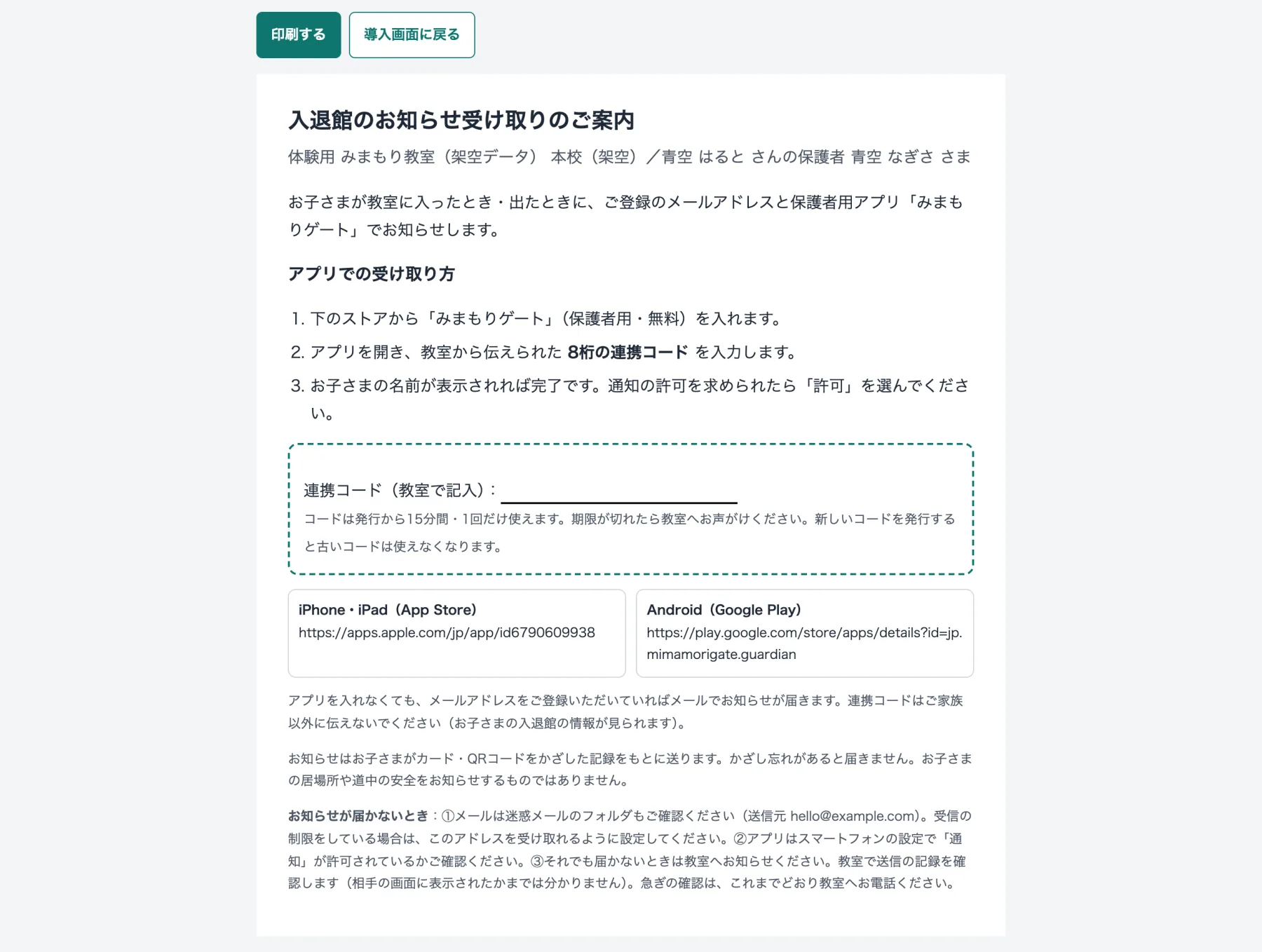
- コードは発行から15分・1回限りです。渡す直前に発行して記入してください。前日に書いておくと期限切れになります。
- アプリを入れない保護者には、メールアドレスを登録してあれば案内票を渡すだけで構いません(メールで届きます)。
通室予定を登録する
来る曜日と入室予定時刻を入れておくと、入退室の確認 で「予定の時刻を30分過ぎても入室の打刻がない生徒」が分かります。任意の設定です。
- 生徒の枠の 通室予定 を押します。
- 来る曜日に入室予定時刻を入れます。来ない曜日は空欄のままにします。
- 保存する を押します。
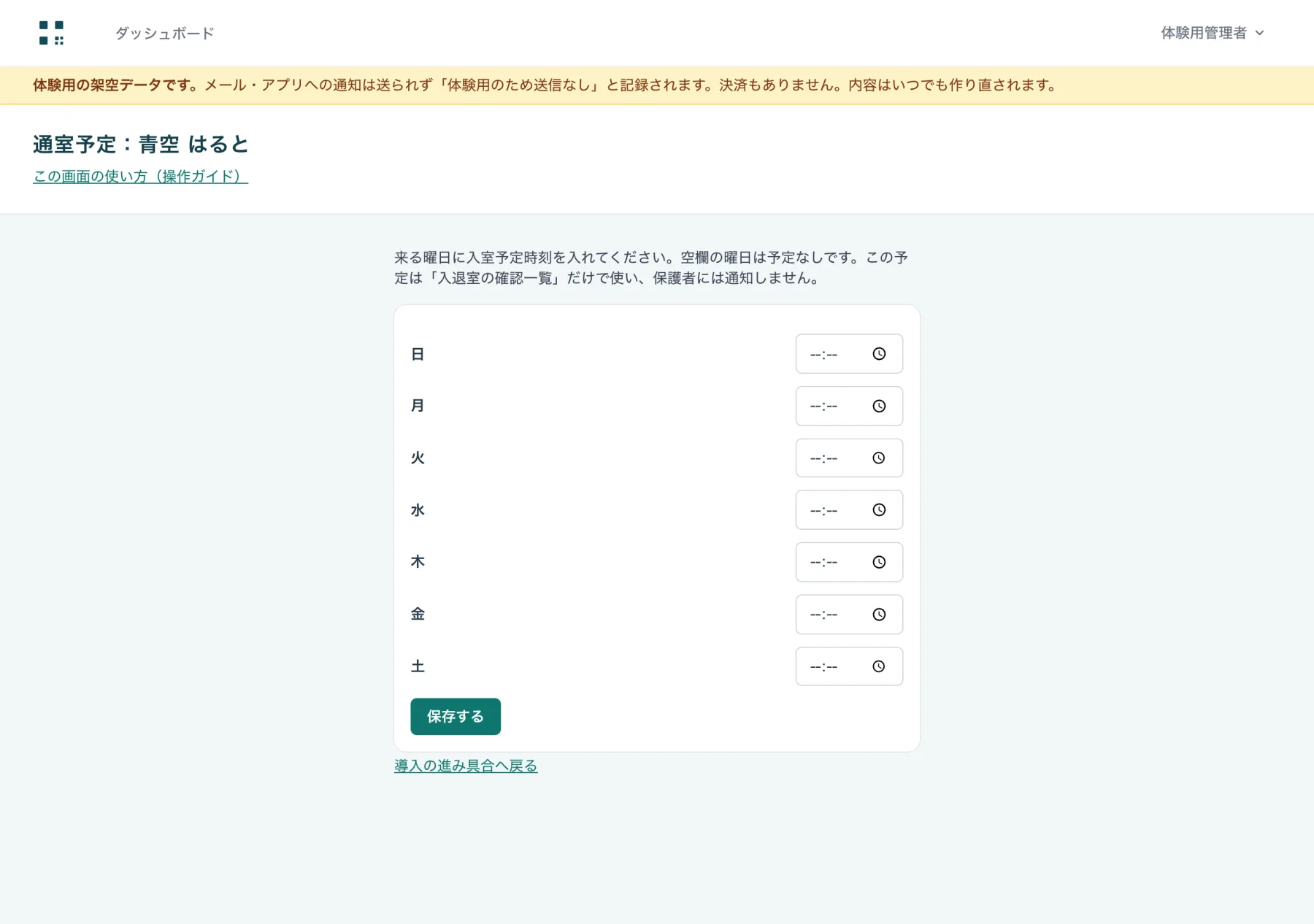
- この予定は入退室の確認にだけ使います。保護者には通知しません。
- 予定を入れていない生徒は、来ていなくても確認一覧に出ません。
- 週によって曜日が変わる生徒は、いちばん多い曜日を入れておき、来ない日は確認一覧で「確認済みにする」で流す運用が簡単です。