アプリと機器
保護者アプリの使い方
更新 2026年10月21日
もくじ
保護者の方のスマートフォンで、お子さまの在室状況・入退館の履歴を見たり、欠席・遅刻・早退の連絡を送ったりできる無料のアプリです。 このページは保護者の方にそのまま案内できます(ログインは不要です)。
このガイドで分かること
- アプリの入れ方と、連携コードでお子さまをつなぐ手順
- ホーム画面と履歴の見方
- 欠席・遅刻・早退の連絡の送り方
- 通知が届かないときの確認
先に知っておいていただきたいこと
- アプリは 任意 です。教室にメールアドレスを登録していれば、アプリがなくてもメールでお知らせが届きます。
- メールアドレスやパスワードの登録は不要です。教室が発行する 8桁の連携コード だけでつながります。
- お知らせは、お子さまがQRコードやICカードをかざした記録をもとに送ります。かざし忘れがあると届きません。お子さまの居場所や道中の安全を知らせるものではありません。
アプリを入れる
| 端末 | ストア |
|---|---|
| iPhone・iPad | App Store で「みまもりゲート」を検索します |
| Android | Google Play で「みまもりゲート」を検索します |
ストアのリンクは、教室から渡される案内票にも書いてあります。「みまもりゲート」が2つ出るときは、保護者用 の方を入れます(もう1つは教室の受付端末用です)。
お子さまをつなぐ(連携コード)
- 教室で、保護者ご本人に 8桁の連携コード を発行してもらいます(送迎のときなど、その場でもらうのが確実です)。
- アプリを開き、連携コードを入れます。
- お子さまの名前が表示されれば完了です。
- 「通知を許可しますか」と聞かれたら 許可 を選びます。
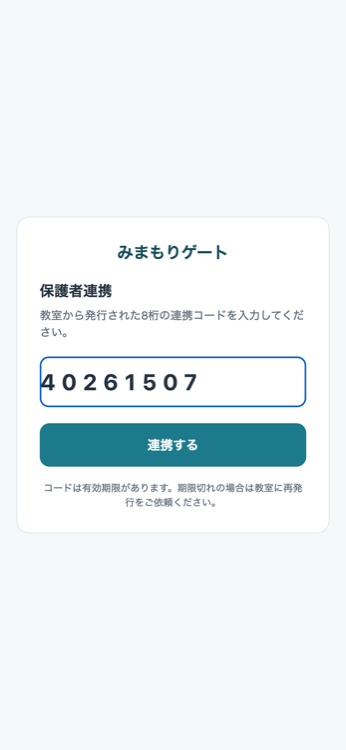
- コードは 発行から15分間・1回だけ 使えます。期限が切れたら教室で新しいコードを発行してもらいます。
- きょうだいがいる場合、教室で同じ保護者に紐付けてあれば、1回の連携で全員が表示され、切り替えて見られます。
- 2台目のスマートフォン(父と母など)でも使えます。教室で、その方の分のコードを発行してもらいます。
- 機種変更したときは、新しい端末でもう一度連携コードを入れます。
ホーム画面の見方
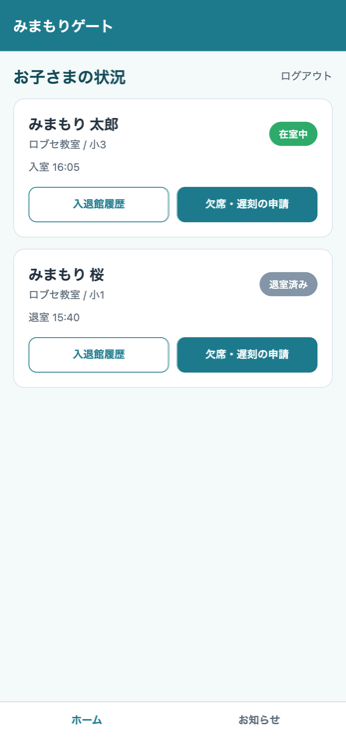
- お子さまの 今の状態(在室中/退室済み/本日の打刻なし)と、最後の入室・退室の時刻が表示されます。
- 入室・退室があると、その場で通知が届きます。
- 「在室中」は、最後にかざした記録が入室であることを示します。退室のかざし忘れがあると、帰宅後も在室中のままになることがあります。
入退館の履歴を見る
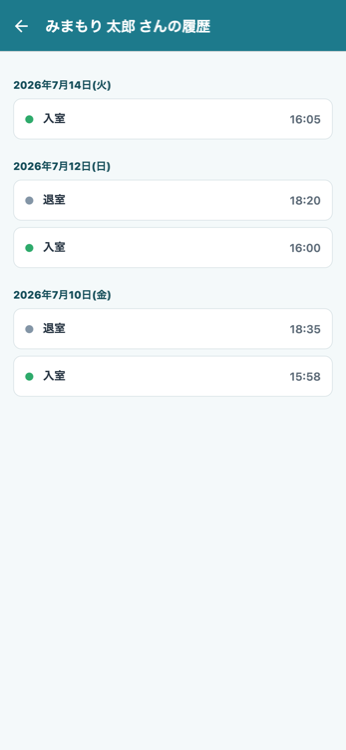
日ごとの入室・退室の時刻をさかのぼって見られます。教室の先生が補記・訂正した記録もここに反映されます。
欠席・遅刻・早退の連絡を送る
- ホーム画面から「欠席・遅刻・早退の連絡」を開きます。
- 種別(欠席・遅刻・早退)、日付、遅刻・早退の場合は 予定時刻、必要なら 理由 を入れます。
- 送ります。教室の管理画面に届き、先生が確認します。
- 送った内容への返事はアプリには届きません。返事が必要なときは教室へ電話してください。
- 当日の急な連絡は、アプリに加えて教室へ電話すると確実です。
通知が届かないとき
| 確認すること | 方法 |
|---|---|
| スマートフォンの通知の許可 | 端末の「設定」→「通知」→「みまもりゲート」で通知がONになっているか |
| おやすみモード・集中モード | 通知が止まっていないか |
| アプリを入れ直した・機種変更した | もう一度連携コードを入れます(教室で発行してもらいます) |
| メールが届かない | 迷惑メールのフォルダを確認します。受信の制限(ドメイン指定受信)をしている場合は、教室から案内された送信元のアドレスを受け取れるようにします |
| それでも届かない | 教室にご連絡ください。教室では送信の記録を確認できます(相手の画面に表示されたかまでは分かりません) |
Android 版では、アプリの中で入室・退室の通知のON/OFFを切り替えられます。iPhone 版は端末の設定で切り替えます。