アプリと機器
ICカードで入退館する(PaSoRi)
更新 2026年10月21日
パソコンにソニーのカードリーダー「PaSoRi(パソリ)」をつなぐと、Suica・PASMO などの交通系ICカードや、FeliCa 方式の学生証・社員証で入退館を記録できます。QRコードと同じ受付画面で、どちらも使えます。 スタンダードプラン以上でご利用いただけます。
このガイドで分かること
- 用意するものと、対応するブラウザ・端末
- 生徒のカードを登録する手順(最初に1回)
- 受付画面で読取機をつなぐ手順
- 読み取れないときの確認
先に知っておいていただきたいこと
- パソコンの Google Chrome または Microsoft Edge で使います。iPad・スマートフォンのブラウザでは PaSoRi を使えません。
- スマートフォンのタッチ決済(Apple Pay・おサイフケータイ)は読み取れないことがあります。プラスチックのカードをお使いください。
- カードの中の残高や利用履歴は読みません。カードの固有の番号(IDm)だけを使います。
用意するもの
| もの | 内容 |
|---|---|
| パソコン | Windows または Mac。ブラウザは Google Chrome か Microsoft Edge |
| ソニー PaSoRi | RC-S300 または RC-S380。家電量販店・通販で購入できます(数千円) |
| 生徒のICカード | Suica・PASMO・ICOCA などの交通系ICカード、または FeliCa 方式のカード。生徒1人に1枚 |
PaSoRi は、パソコンの USB につなぐだけです。メーカーのドライバーやソフトを入れる必要はありません。
カードを登録する(最初に1回)
- 管理画面の 生徒管理 → その生徒の 編集 を開きます。
- ICカード(交通系IC・NFCカード) の枠の PaSoRi で読み取る を押します。
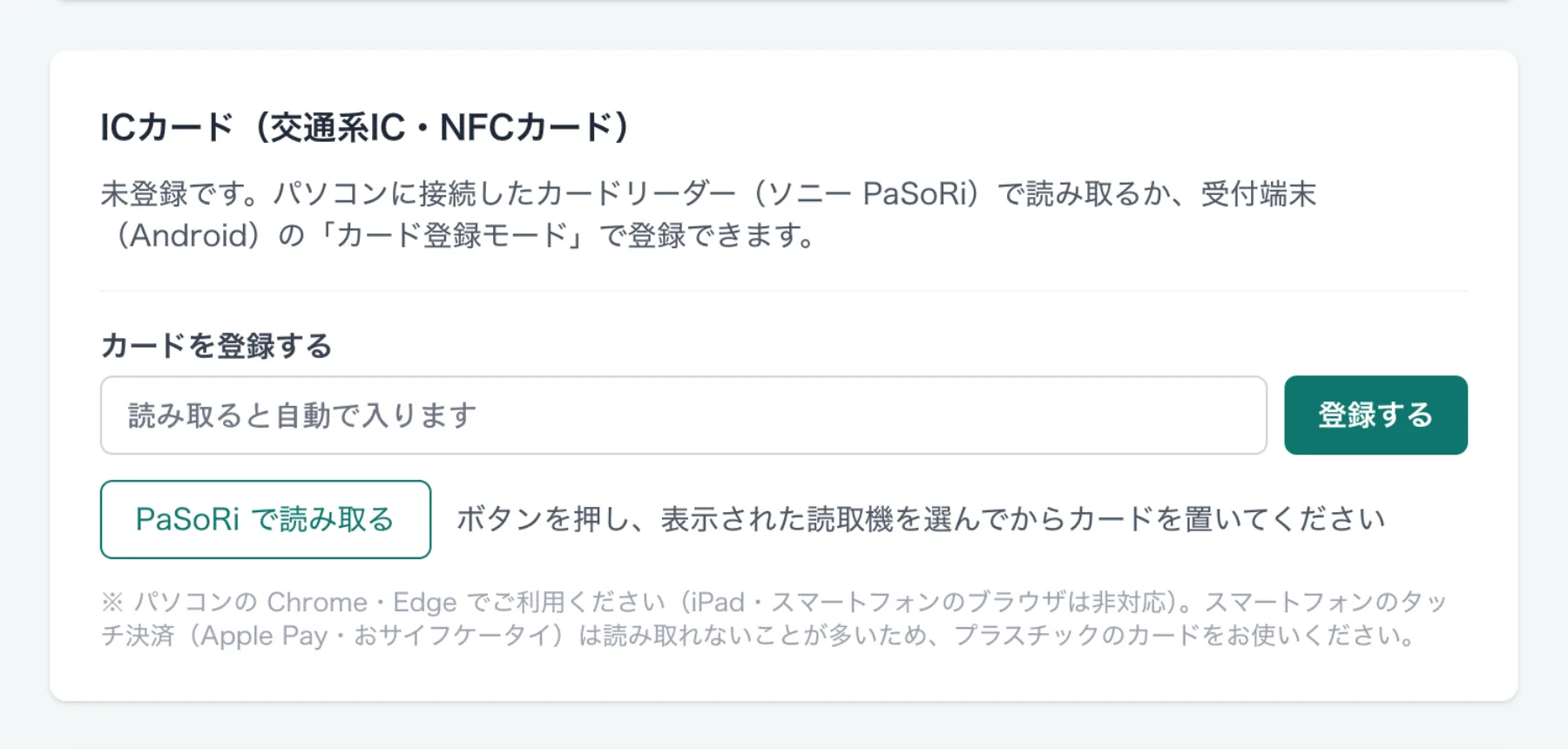
- はじめてのときは、ブラウザに読取機を選ぶ小さな画面が出ます。PaSoRi を選んで 接続 を押します。
- カードを PaSoRi の上に置きます。カードの番号が「カードを登録する」の欄に自動で入ります。
- 登録する を押します。「カード登録済みです(ID: …)」と表示されれば完了です。
- 読取機を選ぶ画面は、同じパソコン・同じブラウザでは2回目から出ません。
- カードの番号は手で入れることもできます(キーボード入力型の読取機で読んだ番号など)。
- 同じカードを2人の生徒に登録することはできません(「このカードは別の生徒に登録されています」と出ます)。
- カードをなくした・替えたときは、カード登録を解除 を押してから、新しいカードを登録します。
- Android の受付端末がある場合は、受付アプリの「カード登録モード」でも登録できます(受付アプリ)。
受付画面で読取機をつなぐ
- 受付のパソコンに PaSoRi をつなぎます。
- 管理画面の 受付(Web受付) を開きます。
- 画面下の PaSoRi を接続 を押し、はじめてのときは読取機を選びます。
- 画面の案内が「ICカードをタッチ、またはQRコードをかざしてください」になれば準備完了です。

- 2回目からは、受付画面を開いた時点で自動でつながります。
- PaSoRi を抜き差ししたときや、つながらなくなったときは、もう一度 PaSoRi を接続 を押します。
- 画面の案内が「QRコードをかざしてください」だけのときは、PaSoRi がつながっていません。
カードを置くだけ
生徒がカードを PaSoRi に置くと、入室・退室が記録され、保護者へお知らせが届きます。QRコードと同じ表示です(受付(Web受付) → 打刻したときの表示)。
- 続けて置いてしまっても、60秒以内の読み直しは記録されません。
- QRカードとICカードは併用できます。ICカードを登録した生徒がQRカードをかざしても記録されます。
- 入退館履歴では「方法」が ic になります。
読み取れないとき
| 症状 | 確認すること |
|---|---|
| 「PaSoRi を接続」を押しても読取機が出ない | USBにつながっているか。Chrome・Edge か(Safari・Firefox は非対応)。パソコンを再起動して、もう一度つなぎます |
| 読取機を選んでもつながらない | ほかのアプリ(メーカーのソフトなど)が PaSoRi を使っていないか。使っていれば終了します |
| カードを置いても反応しない | カードを読取機の中央に、1〜2秒静かに置きます。カードケースやスマートフォンのケースの中だと読めないことがあります |
| 「読み取れませんでした」が出る | そのカードがこの生徒に登録されているか 生徒管理 で確かめます。登録前のカード、解除したカードは読めません |
| スマートフォンのタッチ決済が読めない | 仕様です。プラスチックのカードをお使いください |
| 生徒の編集画面で読み取ったあと、受付画面でつながらない | 受付画面を一度閉じて開き直し、PaSoRi を接続 を押します |