日々の運用
受付(Web受付)の操作ガイド
更新 2026年10月21日
もくじ
パソコンのブラウザで開く受付画面です。USBのQRスキャナや、ICカードの読取機 PaSoRi をつないで、生徒の入退館を記録します。 開き方:ダッシュボード → 受付(Web受付)。
このガイドで分かること
- 受付画面に必要なもの(パソコン・スキャナ・ネット回線)
- 画面の見方と、打刻したときの表示
- 表示(デザイン)の切り替え(12種類)
- タブレットの受付アプリとの使い分け
- 読めない・記録されないときの確認
先に知っておいていただきたいこと
- Web受付は通信が切れると記録されません。 回線が不安定な場所では、通信が切れても端末に一時保存して後から送る 受付アプリ をお使いください。
- Web受付は、パソコンのカメラではQRを読めません。USBのQRスキャナ(キーボード入力型)か、PaSoRi(ICカード)を使います。
- 同じ生徒が続けてかざしても、60秒以内の2回目は記録しません(二重打刻を防ぐため)。
用意するもの
| もの | 内容 |
|---|---|
| パソコン | Windows でも Mac でも使えます。ブラウザは Google Chrome か Microsoft Edge をおすすめします(PaSoRi を使うときは必須) |
| USB QRスキャナ | 市販の「キーボード入力型(HID)」のQRコードリーダー。数千円から購入できます。パソコンにつなぐだけで使えます |
| PaSoRi(任意) | ICカードで打刻する場合。ソニー RC-S300 または RC-S380。詳しくは ICカードで入退館する |
| インターネット回線 | 常時つながっている回線。Wi-Fi でも有線でも構いません |
受付画面を開く
- 管理画面にログインし、ダッシュボードの 受付(Web受付) を押します。
- 受付画面が全画面で開きます。パソコンのキーボードの F11(Mac は control+command+F)で全画面にすると、生徒に見せやすくなります。
- 画面下の スキャナ入力 の欄にカーソルが入っていることを確かめます(開いたときは自動で入っています)。
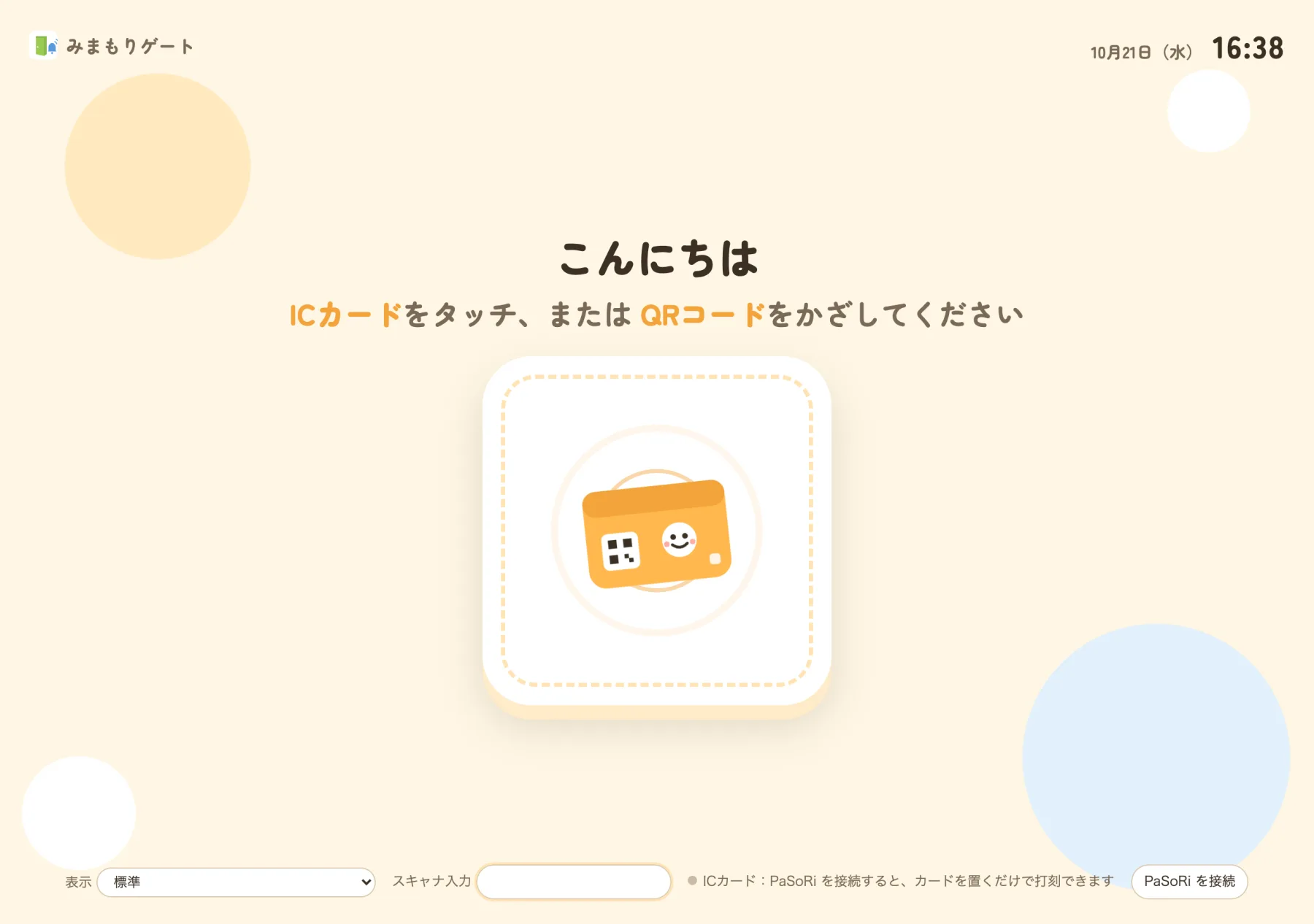
- 画面には、あいさつと「ICカードをタッチ、またはQRコードをかざしてください」の案内、右上に日付と時刻が出ます。
- USBスキャナでQRを読むと、読み取った文字が スキャナ入力 に入り、自動で送られます。
- ほかの欄やほかの画面を押すと、スキャナの入力先が外れます。 読めなくなったら、スキャナ入力の欄を一度クリックしてください。
打刻したときの表示
生徒がQRコードをかざすと、名前と結果が大きく表示され、数秒で元の画面に戻ります。
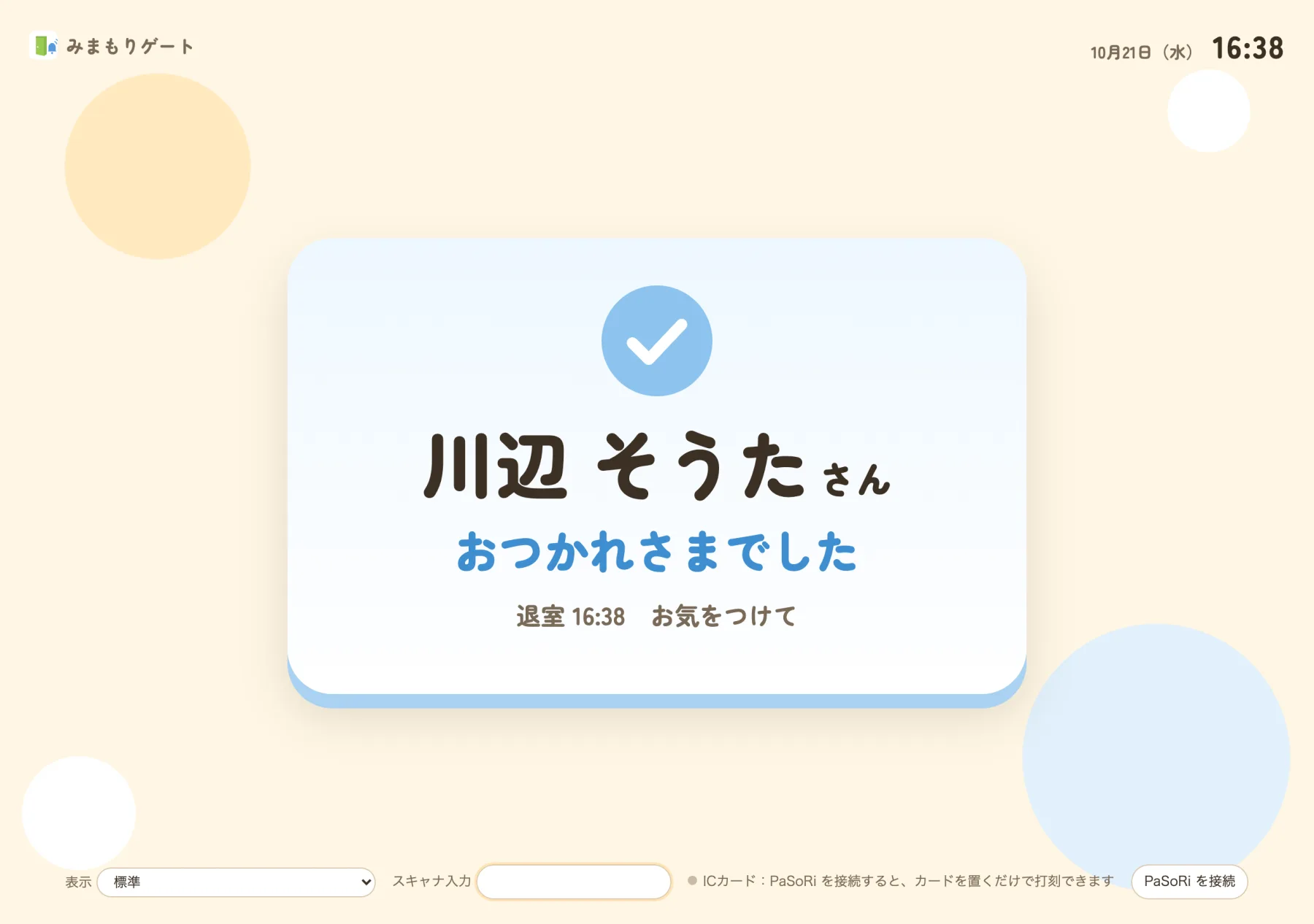
| 表示 | 意味 |
|---|---|
| いらっしゃい/入室 ○○:○○ | 入室を記録しました。保護者へ入室の通知が送られます |
| おつかれさまでした/退室 ○○:○○ | 退室を記録しました。保護者へ退室の通知が送られます |
| 記録済みです | 60秒以内にもう一度かざしました。記録はしていません(1回目の記録が有効です) |
| 読み取れませんでした | QRがこの教室の生徒のものではない、作り直す前の古いQR、無効の生徒 など。スタッフが確認します |
| 接続できませんでした | インターネットにつながっていません。この打刻は記録されていません。 回線を確かめ、復旧後にもう一度かざすか、履歴の補記 で記録します |
入室か退室かは、その生徒の今日の最後の打刻で自動で決まります。最後が入室なら次は退室、最後が退室(または今日まだ打刻がない)なら入室です。かざし忘れがあると逆になるので、気づいたら 入退館履歴 で訂正します。
画面下の操作欄

| 項目 | 内容 |
|---|---|
| 表示 | 受付画面のデザインを選びます(下の「受付画面の表示を変える」) |
| スキャナ入力 | USBスキャナの読み取り値が入る欄。手で生徒のQRの文字を入れることはできません |
| PaSoRi を接続 | ICカードの読取機をつなぎます(ICカードで入退館する)。2回目からは画面を開いたときに自動でつながります |
受付画面の表示を変える(12種類)
画面下の 表示 で、利用する方に合わせたデザインを選べます。選んだ表示はその端末のブラウザに記憶されるので、教室ごとに一度選べば次回からそのまま使えます。
| 表示 | 特徴 |
|---|---|
| 標準 | 丸みのある温かい配色。どの教室にも使えます |
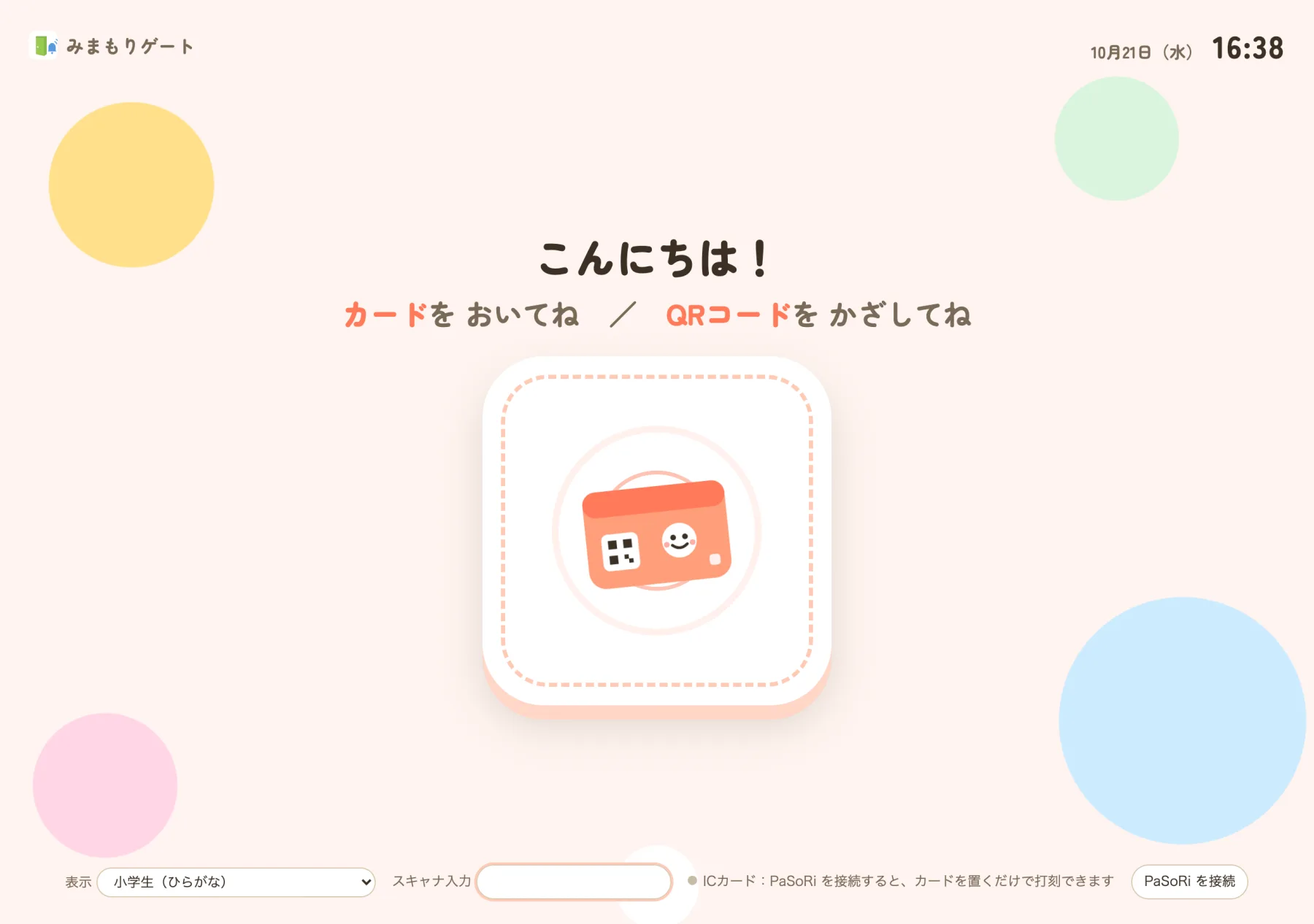
| 小学生(ひらがな) | 文言がひらがな。「こんにちは!」「カードを おいてね」 |
| 中学生・高校生 | 落ち着いた青緑 |
| 大学生・専門学校 | すっきりした紺 |
| 学習塾 | 塾向けの配色 |
| 学童・放課後(ひらがな) | 文言がひらがな |
| 習い事・スポーツ教室 | 明るい配色 |
| 介護・デイサービス(大きな文字) | 文字が特大で、表示が7秒と長め |
| 福祉・就労支援(来所/退所) | 「入室/退室」が「来所/退所」になります |
| 会社・オフィス | 「出勤/退勤」になります |
| 工場・現場 | 暗い背景に黄色。「出勤/退勤」 |
| 店舗・飲食 | 店舗向けの配色 |
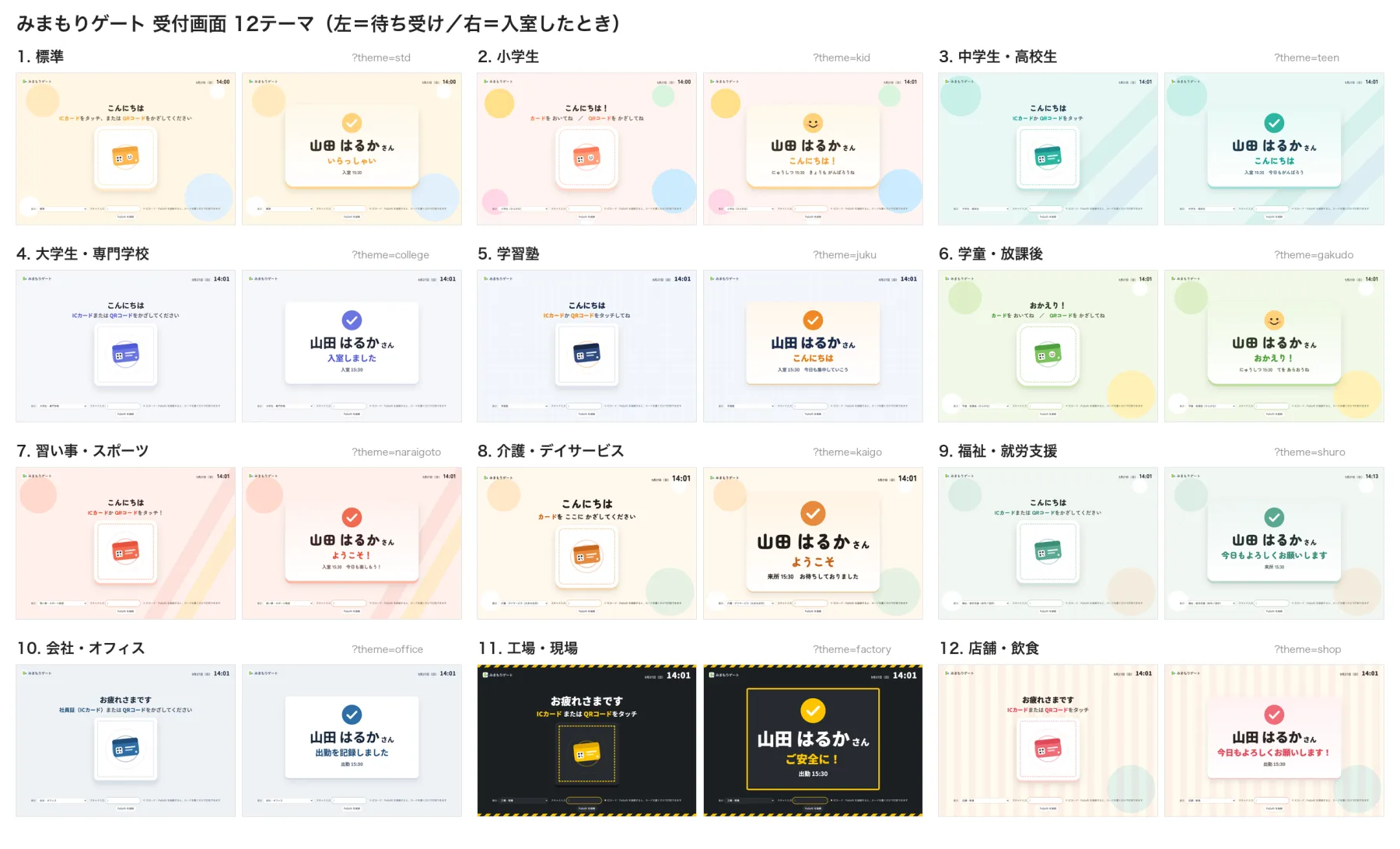
- 表示を変えても、記録される内容(入室・退室の時刻)は同じです。
- 画面のURLの最後に
?theme=kidのように付けて開くこともできます(kid=小学生、juku=学習塾、gakudo=学童、kaigo=介護 など)。
受付アプリとの使い分け
| 受付(Web受付) | 受付アプリ | |
|---|---|---|
| 端末 | パソコン | iPad・Androidタブレット・スマートフォン |
| QRの読み方 | USBスキャナ | 端末のカメラ |
| ICカード | PaSoRi(Chrome・Edge) | Android の「カード登録モード」で登録、打刻は端末による |
| 通信が切れたとき | 記録されない | 端末に一時保存し、復旧後に自動送信 |
| 向いている教室 | 受付に常設のパソコンがある | タブレットを置くだけにしたい、回線が不安定 |
うまくいかないとき
| 症状 | 確認すること |
|---|---|
| スキャナで読んでも反応しない | スキャナ入力の欄をクリックしてカーソルを入れます。スキャナがパソコンに認識されているか(メモ帳に文字が入るか)を確かめます |
| 「読み取れませんでした」が出る | 生徒管理 でその生徒が 有効 か、QRを作り直していないかを確かめます。別の教室(別の組織)のQRは読めません |
| 「接続できませんでした」が出る | インターネットの接続を確かめます。復旧後にもう一度かざします。その間の入退館は紙に控え、履歴の補記 で入れます |
| 入室と退室が逆になった | かざし忘れが原因です。入退館履歴 で区分を訂正します |
| ICカードが読めない | ICカードで入退館する → 読み取れないとき |