みまもりゲートは、生徒がQRコードをかざすだけで入退館を記録し、保護者へその場でお知らせする見守りサービスです。専用の機械は不要で、アカウント発行後すぐに、お手持ちのタブレット(受付アプリ)やPCのブラウザで使い始められます。ここでは「先生(教室スタッフ)」「生徒」「保護者」それぞれが実際に何をするのかを、画面とあわせてご案内します。
登場するのは3つの立場
先生(教室スタッフ)
生徒登録・QR発行・在室確認・お知らせ配信を、管理画面から行います。
生徒
受付端末に自分のQRコードをかざすだけ。特別な操作は必要ありません。
保護者
ご登録のメールアドレスに入退館の通知が自動で届きます。アプリ(iPhone・Android で提供中)では在室状況や履歴もご覧いただけます。
初期設定(導入時のみ)
アカウント発行後、先生が行う準備です。ここまで済ませれば、あとは毎日の運用がくり返しになります。
生徒を登録して、QRコードを発行 先生
管理画面から生徒の名前を登録すると、生徒ごとに固有のQRコードが自動で発行されます。まとめて印刷(PDF保存も可)できるので、カードや名札に貼るだけ。専用のICカードやリーダーを購入する必要はありません。
保護者がアプリで連携コードを入力 保護者
先生が管理画面でその場で発行した「8桁の連携コード」(発行から15分・1回限り)を保護者に伝えます。保護者はアプリにコードを入力するだけで、お子さまと紐づけ完了(アプリは iPhone・Android で提供中)。メールアドレスやパスワードの登録は不要で、機械が苦手な方でも迷いません。1人の生徒に、お父様・お母様・祖父母など複数の保護者を紐づけることもできます。
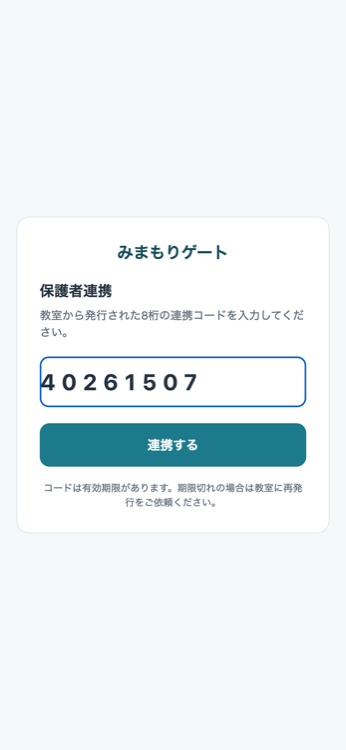
保護者アプリ:連携コードを入力する画面
受付端末を用意する 先生
教室の入口に、タブレットやPCを1台置くだけ。タブレット・スマホは受付アプリを入れると、端末のカメラでQRを読み取れるので追加の機器は不要です(インカメラ・アウトカメラを切り替えられます)。PCはブラウザで受付画面を開き、市販のUSB QRスキャナをつなぎます。
タブレット
iPad・Android に受付アプリを入れて、カメラで読み取り。受付端末に最適。
PC
ブラウザの受付画面+USB QRスキャナで受付端末に。
USBスキャナ
キーボード入力型のQRスキャナをPCにつなぐだけ。
日々の運用フロー
準備が済めば、あとはこのくり返し。生徒はQRをかざすだけ、通知は自動、先生は画面を見るだけです。
生徒が入館時にQRをかざす 生徒
教室に着いた生徒が、受付端末に自分のQRコードをかざします。「ピッ」と読み取るだけで入館が記録されます。同じ生徒が続けてかざしてしまっても、誤った二重記録は自動で防止されます。
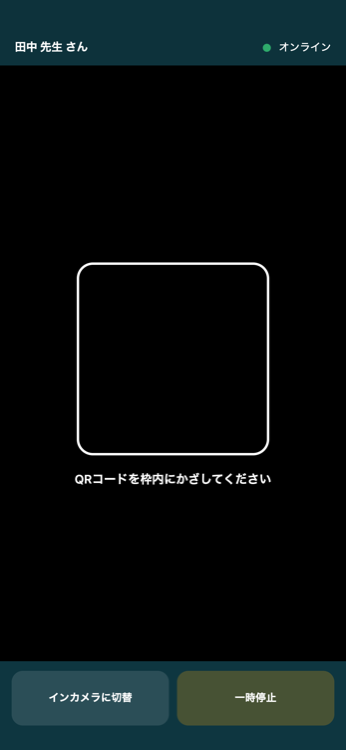
受付端末:QRをかざすスキャン画面
保護者へその場で即時通知 保護者
入館が記録されると、その場で保護者にメール・アプリのお知らせが届きます。「着いた」がすぐに分かるので、保護者から教室への「着きましたか?」という電話が減り、先生も手を止めずに済みます。
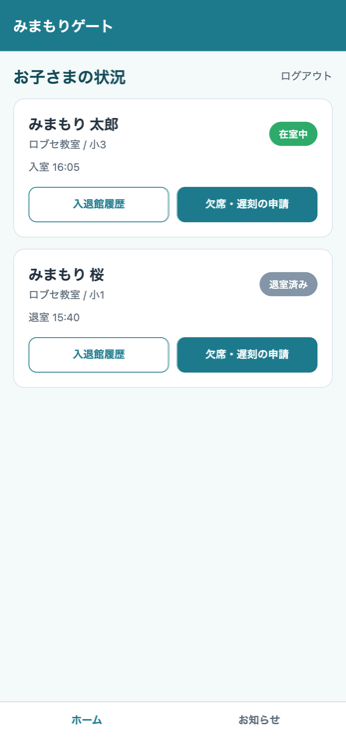
保護者アプリ:入館通知とお子さまの在室状況
先生は在室状況を一覧で確認 先生
入退館の記録から、いま教室に残っている生徒が管理画面の在室一覧でわかります。「点呼用に印刷」(PDF保存も可)もできるので、避難時は名簿・目視とあわせて点呼の補助に使えます。
↩️ 退館時も、もう一度かざすだけ 生徒
帰るときにもう一度QRをかざすと退館が記録され、保護者に「退館しました」の通知が届きます。入館と同じ操作なので、生徒も迷いません。
欠席・遅刻・早退はスマホから連絡 保護者
お休みや遅刻の連絡は、保護者がアプリまたは教室から案内されたURLから送信。先生は管理画面で内容を見て「確認済み」にでき、やり取りは記録に残ります。電話の取り次ぎを減らせます。
履歴の確認・CSV出力はいつでも 先生
過去の入退館履歴は、検索・絞り込みで即座に確認できます。CSVに出力すれば、出席状況のレポート作成も簡単。「あの日、来ていたか」の確認も数秒です。
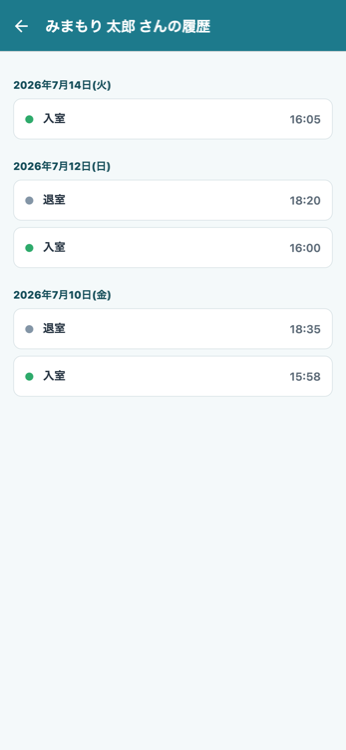
履歴画面:日付ごとの入退館記録