はじめに
はじめての設定とダッシュボードの見方
更新 2026年10月21日
もくじ
みまもりゲートの管理画面に初めて入る方向けに、ログインから運用開始までを順番にご説明します。 画面の例は説明用の架空の教室「体験用 みまもり教室(架空データ)」です。実際の画面では、上の黄色い帯(体験用の注意書き)は表示されません。
このガイドで分かること
- ログインのしかたと、パスワードを忘れたときの手順
- ダッシュボード(最初の画面)にある各タイルと、上に出る件数の意味
- 運用を始めるまでに、どの画面を、どの順番で設定するか
- 毎日の流れ(入室・退室・在室の確認・申請の確認)
- 自分の名前・メールアドレス・パスワードの変え方
先に知っておいていただきたいこと
- 管理画面は、パソコン・タブレット・スマートフォンのブラウザで開けます。アプリは不要です。
- アカウント(メールアドレスと最初のパスワード)は、お申し込み後に運営事務局からメールでお送りします。
- 職員の役割は 管理者 と 職員 の2つです。このガイドの画面はすべて管理者で開いています。
- 保護者の方は管理画面にログインしません。保護者の方はメールと 保護者アプリ でお知らせを受け取ります。
ログインする
- ブラウザで https://mimamorigate.jp/login を開きます。
- メールアドレス と パスワード を入れます。
- 共用の受付パソコンなど、毎回ログインし直したくない端末では ログイン状態を保持する にチェックを入れます。
- ログイン を押します。
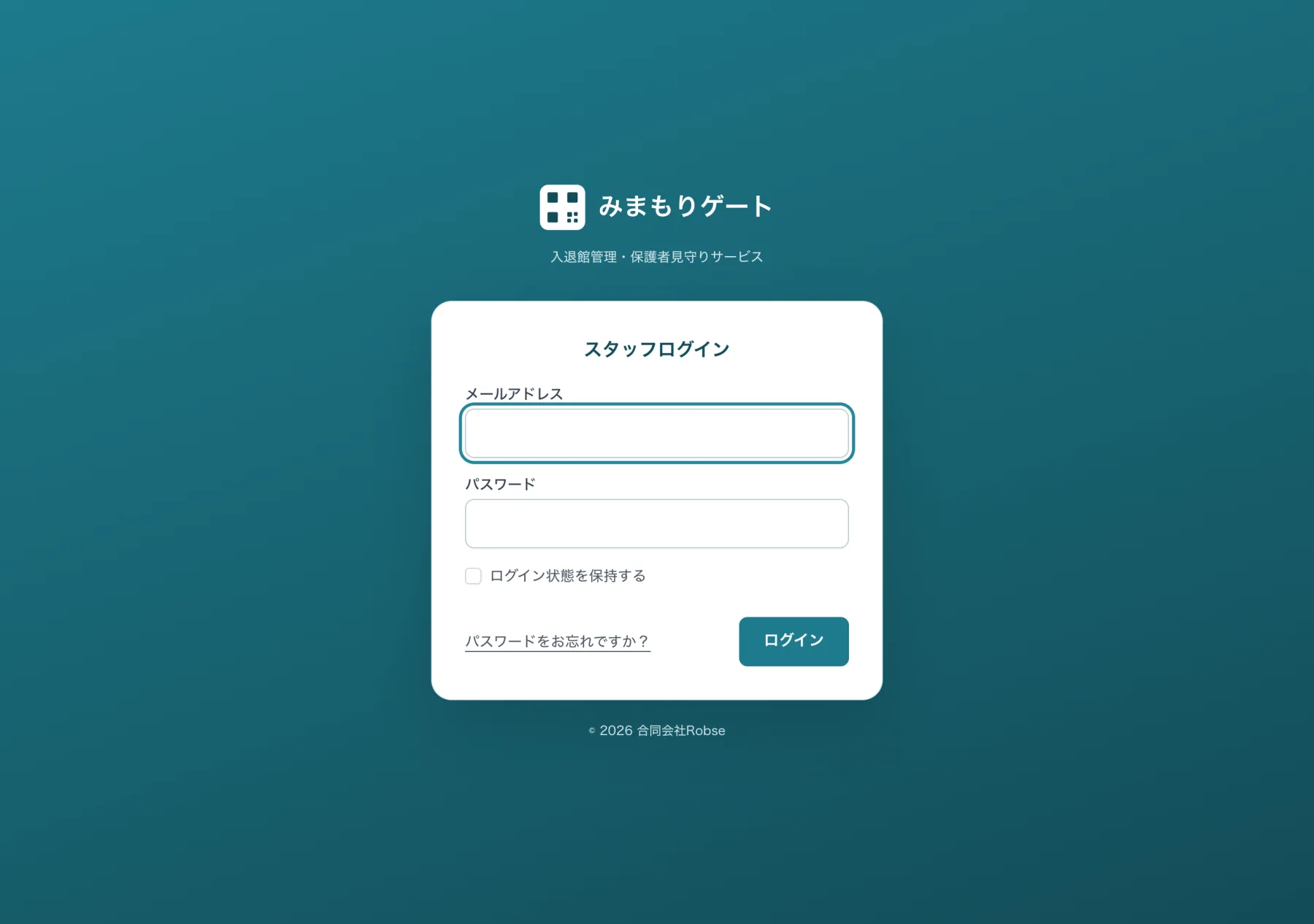
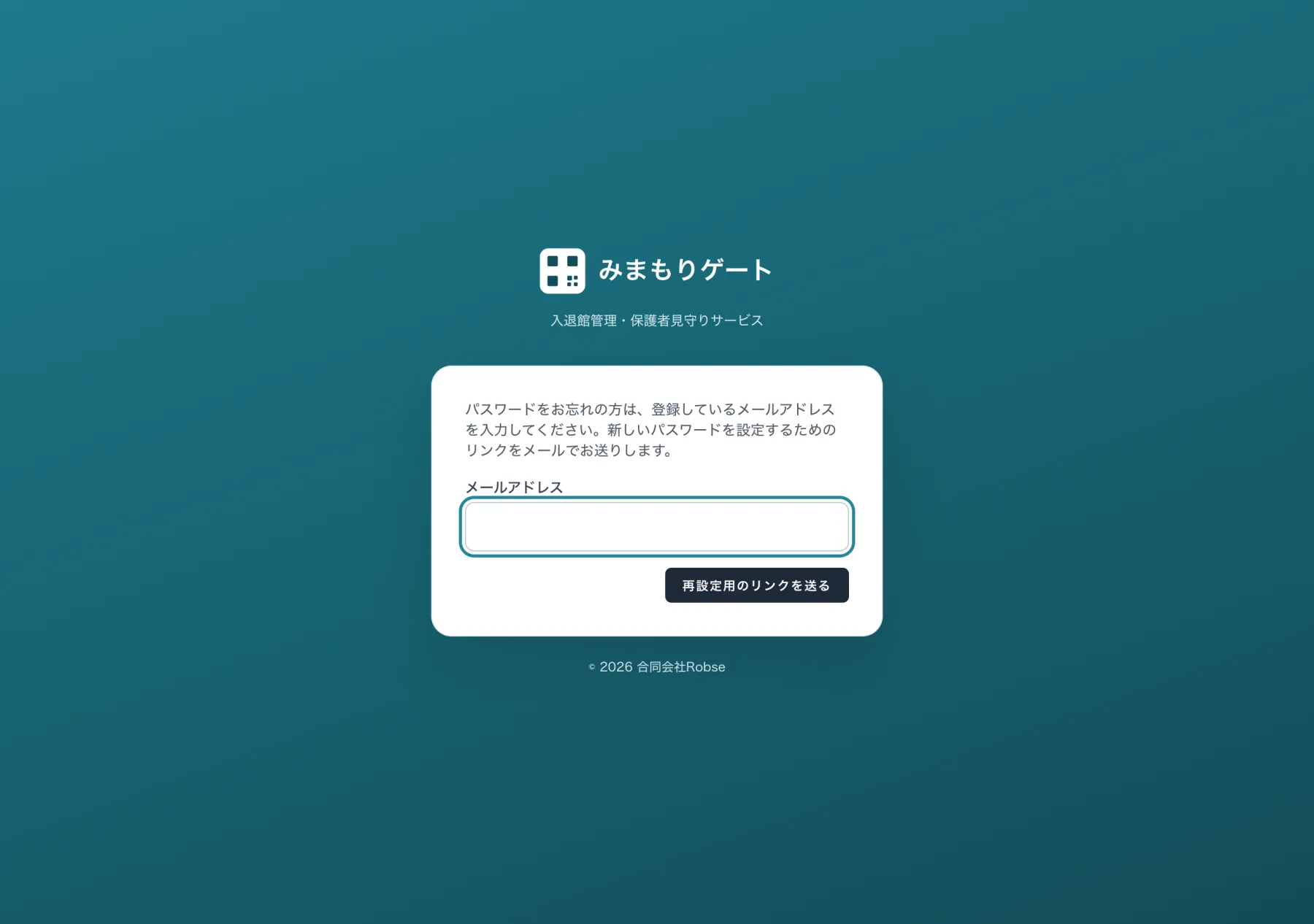
パスワードを忘れたときは、パスワードをお忘れですか? を押します。メールアドレスを入れて 再設定用のリンクを送る を押すと、パスワードを設定し直すためのリンクがメールで届きます。届いたメールのリンクを開き、新しいパスワードを2回入れて パスワードを再設定する を押します。メールが届かないときは迷惑メールのフォルダもご確認ください。
ダッシュボードの見方
ログインすると、最初にダッシュボードが開きます。毎日の作業はすべてこの画面のタイルから始めます。 ほかの画面からダッシュボードへ戻るときは、左上の ダッシュボード を押します。
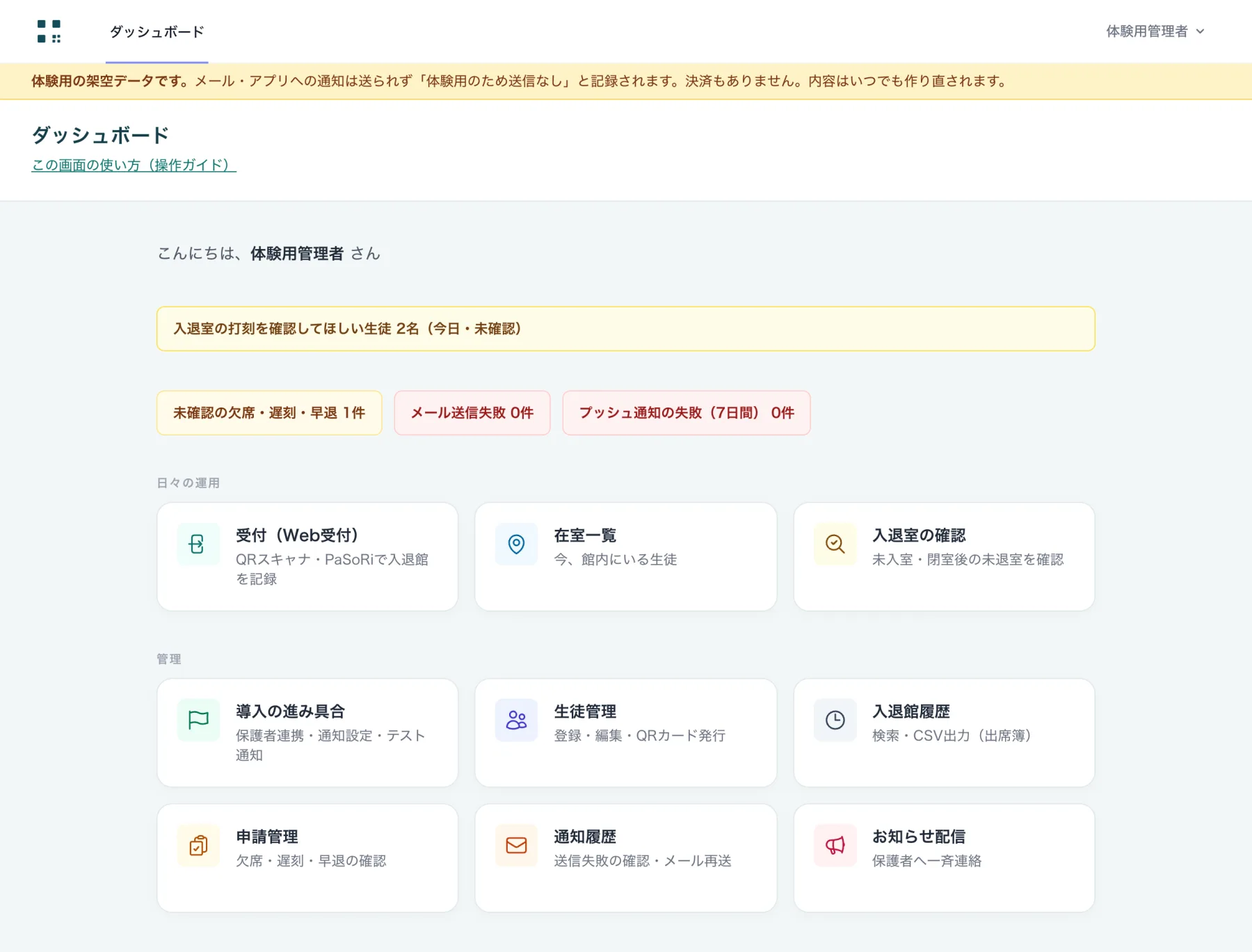
上に出る件数(今日の気になること)
| 表示 | 意味 | 押すと開く画面 |
|---|---|---|
| 入退室の打刻を確認してほしい生徒 ○名(今日・未確認) | 通室予定があるのに入室の打刻がない、または閉室時刻を過ぎても退室の打刻がない生徒の数 | 入退室の確認 |
| 未確認の欠席・遅刻・早退 ○件 | 保護者から届いた申請のうち、まだ「確認済み」にしていないもの | 申請管理 |
| メール送信失敗 ○件 | 保護者などへのメールが送れなかった件数 | 通知履歴 |
| プッシュ通知の失敗(7日間)○件 | 保護者アプリへの通知が届かなかった件数(直近7日) | 通知履歴(プッシュ通知) |
0件のときも表示されます。赤や黄色の枠が出ていても、それ自体は異常ではありません。件数が増えたときに中を見てください。
「日々の運用」のタイル
| タイル | 使う場面 | ガイド |
|---|---|---|
| 受付(Web受付) | パソコンにUSBのQRスキャナやカードリーダーをつないで、生徒の入退館を記録する画面 | 受付(Web受付) |
| 在室一覧 | いま教室にいる(今日の最後の打刻が入室の)生徒を見る。点呼用に印刷できる | 在室一覧 |
| 入退室の確認 | 来るはずなのに打刻がない生徒・帰ったはずなのに退室の打刻がない生徒を確認する | 入退室の確認 |
「管理」のタイル
| タイル | 使う場面 | ガイド |
|---|---|---|
| 導入の進み具合 | 導入の手順がどこまで済んだか、生徒ごとに保護者の連携・通知の準備ができているかを見る | 導入の進み具合 |
| 生徒管理 | 生徒の登録・編集、QRカードの発行、保護者(通知先)の登録。教室管理・CSV一括登録・QRカード一括印刷もここから | 生徒管理 |
| 入退館履歴 | 過去の入退館を検索し、CSVに出す。打刻の補記・訂正 | 入退館履歴 |
| 申請管理 | 保護者からの欠席・遅刻・早退の申請を確認する | 申請管理 |
| 通知履歴 | メール・プッシュ通知の送信記録。失敗したメールの再送 | 通知履歴 |
| お知らせ配信 | 休講や行事の連絡を保護者へまとめてメールする | お知らせ配信 |
運用開始までの準備(順番どおりに)
次の順番で進めると、途中で迷いません。どこまで済んだかは 導入の進み具合 の画面にも表示されます。
| 順番 | すること | 画面 | 目安 |
|---|---|---|---|
| 1 | 教室を登録する(教室名・開室時間・閉室時間) | 教室管理 | 5分 |
| 2 | 生徒を登録する。最初は2〜3名を手で入れて流れを確かめ、残りはCSVで一括登録 | 生徒管理・CSV一括登録 | 30分〜 |
| 3 | 保護者(通知先)を登録する。メールアドレスがあればアプリなしでもメールで届きます | 生徒管理 → 通知先 | 生徒登録と同時にできます |
| 4 | QRカードを印刷して配る | QRカード | 印刷・ラミネートで1〜2日 |
| 5 | 受付端末を用意して、試しに1件打刻する | 受付(Web受付)・受付アプリ | 30分 |
| 6 | 保護者1人にテスト通知を送って、届くことを確かめる | 導入の進み具合 | 10分 |
| 7 | 保護者に案内票を渡し、アプリの連携を進める(任意) | 導入の進み具合・保護者アプリ | 送迎のときに順次 |
| 8 | 通室予定(曜日ごとの入室予定時刻)を入れる(任意) | 導入の進み具合 → 通室予定 | 10分 |
- 4(QRカードの配布)と5(受付端末の設置)は記録が残らないため、「導入の進み具合」では判定されません。済んだかどうかはご自身で確認してください。
- ICカード(Suica・PASMO など)で打刻したい場合は、ICカードで入退館する もあわせてご覧ください(スタンダードプラン以上)。
毎日の流れ
- 教室を開ける前:受付端末(パソコンの 受付(Web受付) か、タブレットの 受付アプリ)を開いておきます。
- 生徒が来たとき:生徒がQRコード(またはICカード)をかざすと入室が記録され、保護者へメール・アプリで通知が届きます。先生の操作は要りません。
- 授業中:在室一覧 で、いま誰がいるかを確認できます。地震や不審者対応などのときは 点呼用に印刷 します。
- 帰るとき:生徒がもう一度かざすと退室が記録され、保護者へ通知が届きます。
- 教室を閉めるとき:ダッシュボードの上の件数を見ます。「入退室の打刻を確認してほしい生徒」が出ていれば 入退室の確認 で確かめ、かざし忘れは 入退館履歴 で補記します。
- 随時:保護者からの欠席・遅刻・早退の申請が届いたら 申請管理 で確認済みにします。新着は管理者のメールにも届きます。
右上のメニュー
画面右上の自分の名前を押すと、メニューが開きます。
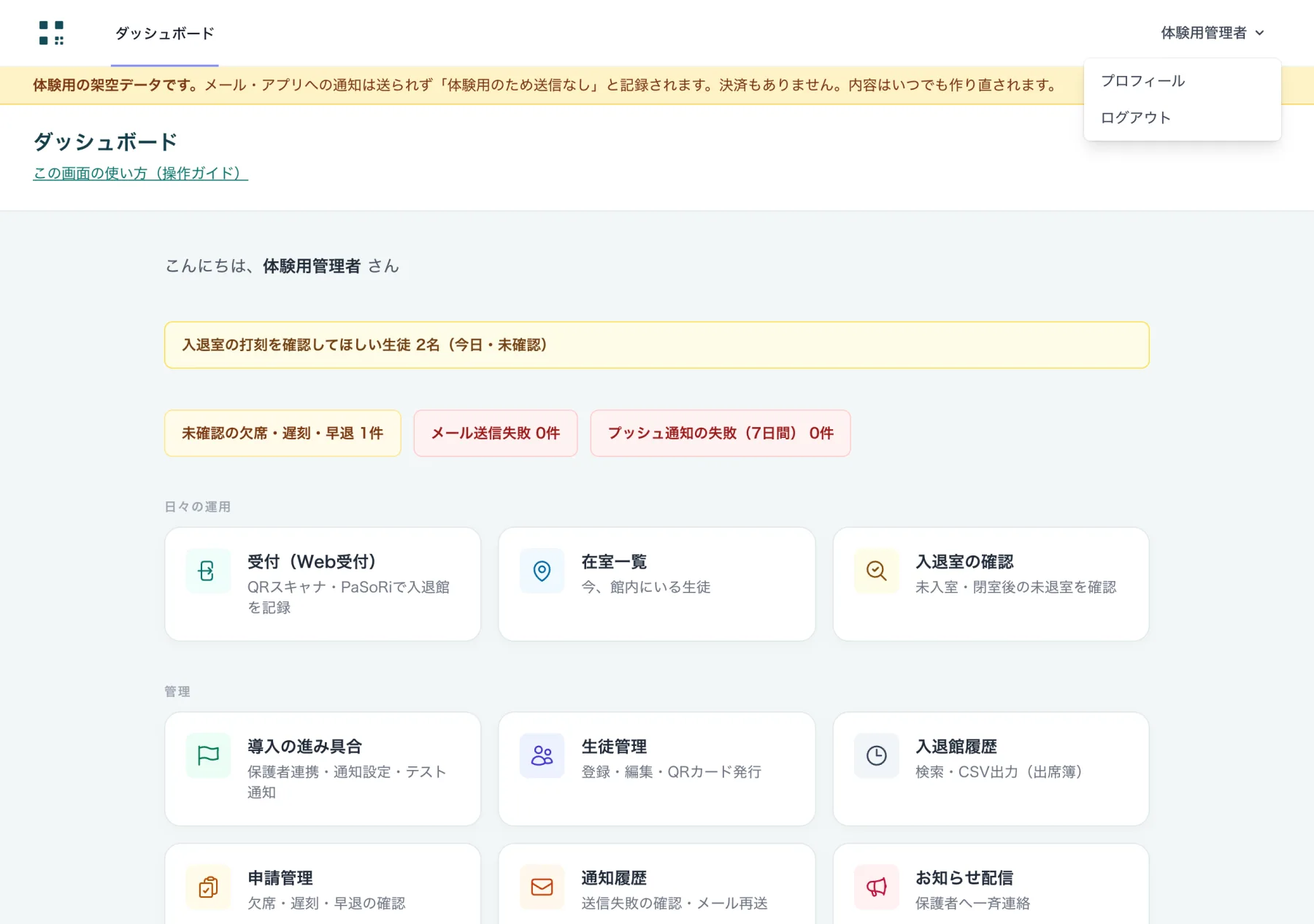
| 項目 | 内容 |
|---|---|
| プロフィール | 自分の氏名・メールアドレス・パスワードを変える画面(下の「プロフィールとパスワードを変える」) |
| ログアウト | ログアウトします。共用のパソコンでは、使い終わったらログアウトしてください |
プロフィールとパスワードを変える
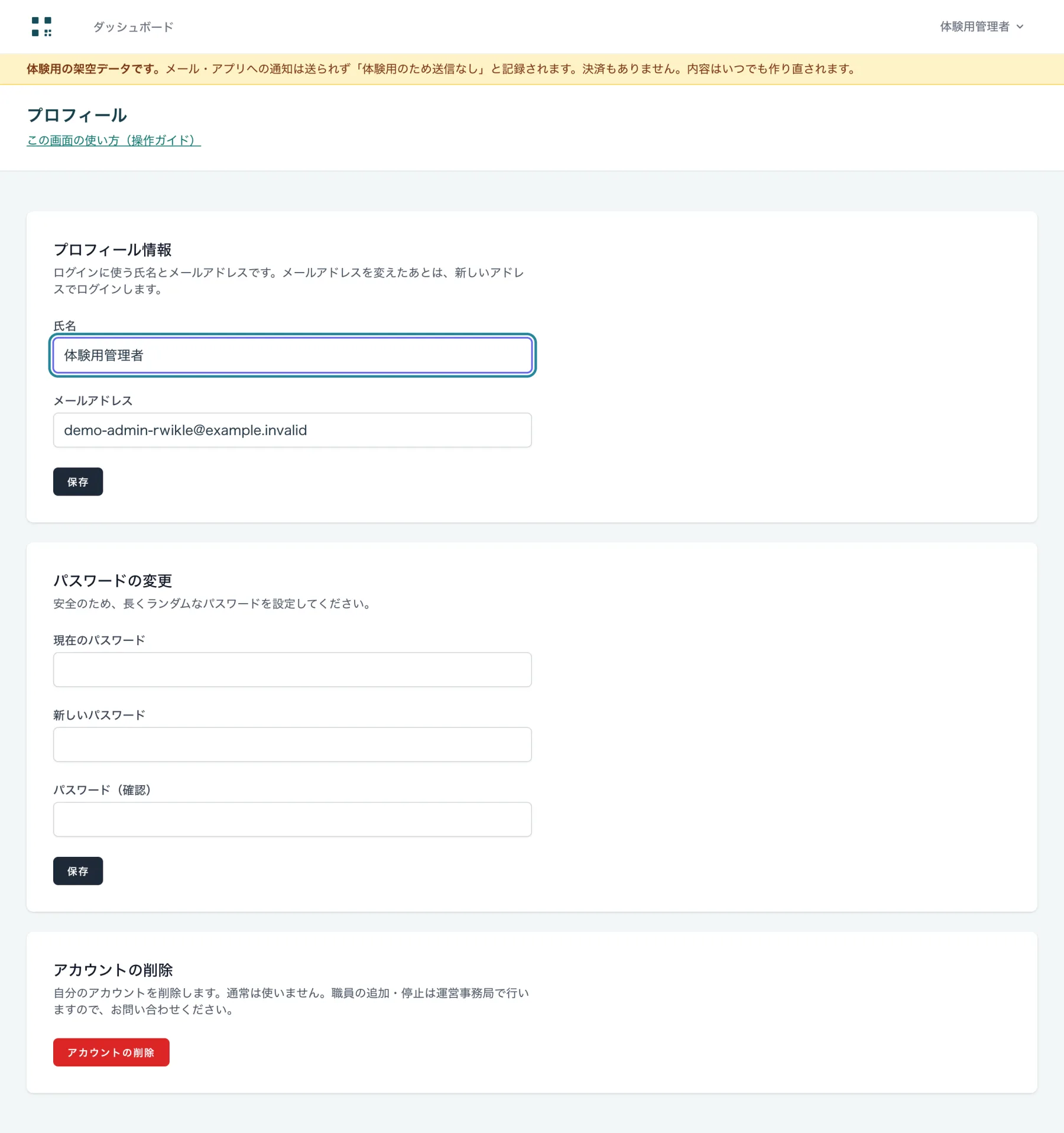
右上の名前 → プロフィール で開きます。
| 枠 | 内容 | 操作 |
|---|---|---|
| プロフィール情報 | 氏名とメールアドレス | 直して 保存 を押します。メールアドレスはログインに使うので、変えたあとは新しいアドレスでログインします |
| パスワードの変更 | パスワードの変更 | 現在のパスワード に今のパスワード、新しいパスワード と パスワード(確認) に新しいパスワードを2回入れて 保存 を押します |
| アカウントの削除 | 自分のアカウントの削除 | 押さないでください。 職員の追加・削除は運営事務局で行います。必要なときは お問い合わせ からご連絡ください |
職員を増やしたい・退職した職員のアカウントを止めたいときも、運営事務局へご連絡ください(現在、管理画面からは行えません)。